 co-life
co-life nije u App Storeu ni na Google Playu, i ne mora biti. To je web-aplikacija: instalirate je izravno iz preglednika, a ona dobije vlastitu ikonu na početnom zaslonu, u Docku ili na programskoj traci, otvara se u vlastitom prozoru i može vam slati podsjetnike kao i svaka druga aplikacija. Na svakom uređaju to traje manje od minute.
Ovaj vodič pokriva sve uobičajene slučajeve: iPhone i iPad, Android te računala s Windowsima ili macOS-om. Pokriva i dvije stvari koje ljudi nakon instalacije propuste: prijavu unutar instalirane aplikacije i uključivanje obavijesti.
Prije nego što počnete
- Pripremite račun. Ako vas je netko iz kućanstva pozvao, prvo dovršite postavljanje iz e-maila koji vam je poslao. Instalacija ne stvara račun, samo onome koji već imate daje bolji dom.
- Koristite pravi preglednik na mobitelu. Safari na iPhoneu, Chrome na Androidu. Ako ste poveznicu na co-life otvorili unutar Gmaila, WhatsAppa, Instagrama ili Messengera, vjerojatno ste u ugrađenom pregledniku te aplikacije, a on ne može ništa instalirati. Prvo potražite Otvori u Safariju ili Otvori u Chromeu.
- Preskočite privatne prozore. Anonimni i privatni prozori obično skrivaju opciju instalacije.
Kratka verzija
Nazivi izbornika ovise o jeziku uređaja, pa uz hrvatske navodimo i engleske.
| Uređaj | Preglednik | Gdje je gumb za instalaciju |
|---|---|---|
| iPhone / iPad | Safari | Dijeli → Dodaj na početni zaslon (Share → Add to Home Screen) |
| iPhone / iPad | Chrome ili Edge | Ikona Dijeli u adresnoj traci → Dodaj na početni zaslon |
| Android | Chrome | Izbornik ⋮ → Instaliraj i izradi prečac → Instaliraj (Install and create shortcut → Install) |
| Android | Samsung Internet | Izbornik ☰ → Dodaj stranicu na → Početni zaslon |
| Windows / Mac | Chrome | Ikona za instalaciju na desnom kraju adresne trake ili ⋮ → Prebaci, spremi i dijeli → Instaliraj stranicu kao aplikaciju (Cast, save, and share → Install page as app) |
| Windows / Mac | Edge | Ikona Dostupna je aplikacija (App available) u adresnoj traci ili ⋯ → Više alata → Aplikacije → Instaliraj ovo web-mjesto kao aplikaciju |
| Mac | Safari | Datoteka → Dodaj u Dock (File → Add to Dock) |
Ostatak vodiča prolazi kroz svaki slučaj korak po korak.
Kako instalirati co-life na iPhone i iPad
- Otvorite Safari i idite na co-life.online.
- Dodirnite gumb Dijeli. Na novijim verzijama iOS-a skriven je iza gumba ••• pokraj adresne trake; na starijima je to kvadrat sa strelicom prema gore u alatnoj traci.
- Pomaknite se niz popis i dodirnite Dodaj na početni zaslon.
- Ako vidite prekidač Otvori kao web-aplikaciju (Open as Web App), ostavite ga uključenog. Zbog njega se co-life otvara u vlastitom prozoru, a ne u kartici Safarija.
- Dodirnite Dodaj. Ikona co-lifea pojavit će se na početnom zaslonu.
Ne vidite Dodaj na početni zaslon? Pomaknite se do samog dna popisa za dijeljenje, dodirnite Uredi radnje i dodajte ga odande. Apple ga na nekim mobitelima skriva.
Rade i Chrome ili Edge na iPhoneu (iOS 16.4 ili noviji): dodirnite ikonu Dijeli u adresnoj traci, zatim Dodaj na početni zaslon. Rezultat je ista aplikacija.
Prijavite se još jednom unutar aplikacije
Na iPhoneu i iPadu instalirana aplikacija ima vlastitu prijavu, odvojenu od Safarija, pa ćete je prvi put kad je otvorite s početnog zaslona ponovno vidjeti. To je očekivano. Unutar aplikacije prijavite se lozinkom ili Googleom. Poveznica za prijavu poslana e-mailom otvara se u Safariju, a ne u instaliranoj aplikaciji, pa bi aplikacija ostala odjavljena.
Kako instalirati co-life na Android
Chrome
- Otvorite Chrome i idite na co-life.online.
- Dodirnite izbornik ⋮ gore desno.
- Dodirnite Instaliraj i izradi prečac (Install and create shortcut). U starijim verzijama Chromea zove se Dodaj na početni zaslon ili Instaliraj aplikaciju; uvijek je u ovom izborniku.
- Odaberite Instaliraj (Install), a ne Izradi prečac (Create shortcut). Prečac co-life otvara samo u kartici Chromea.
- Potvrdite s Instaliraj u okviru Instaliraj aplikaciju (Install app).
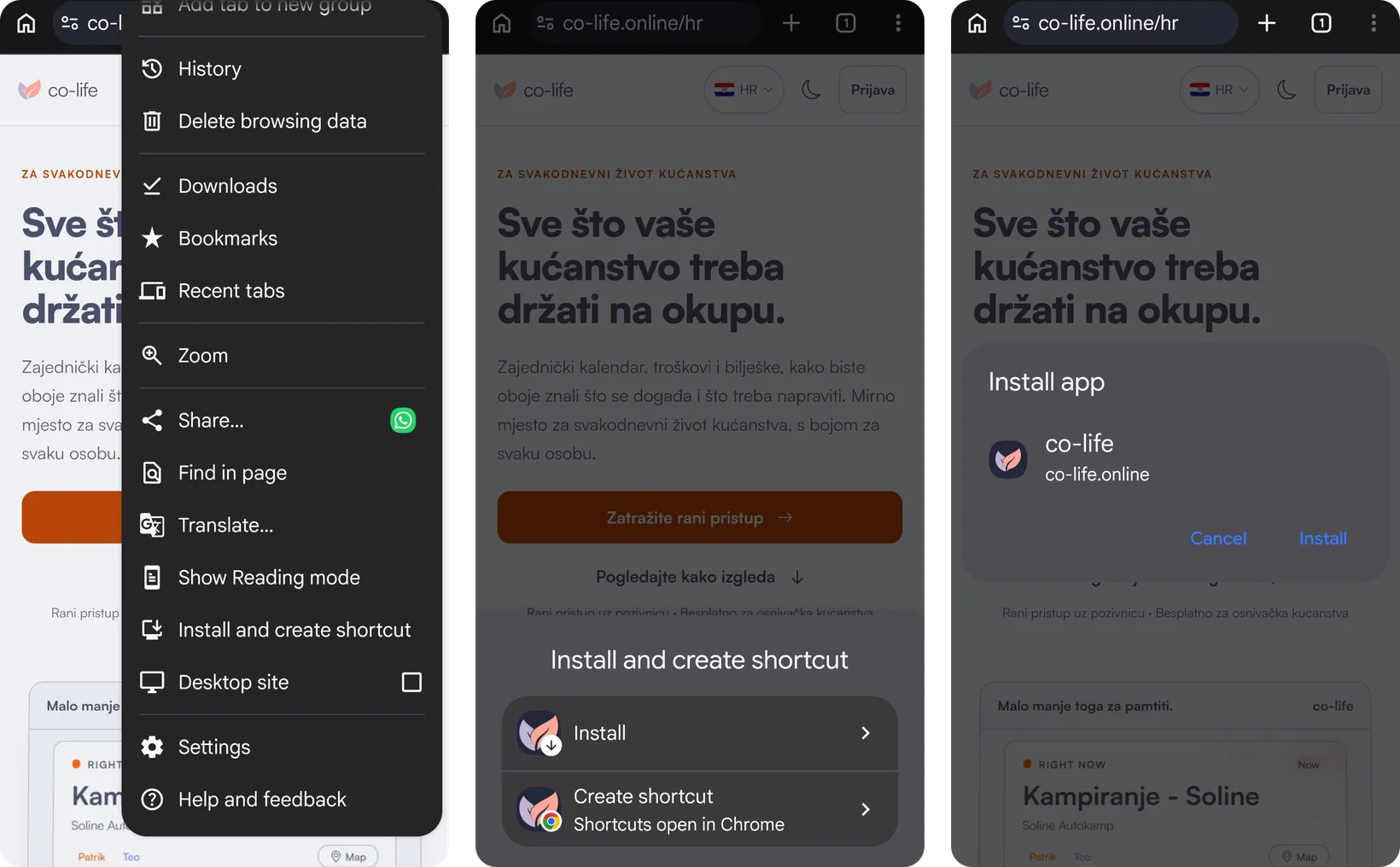
Snimke su s mobitela kojem je Chrome na engleskom; na hrvatskom su nazivi prevedeni, ali koraci su isti.
co-life se tada pojavi na početnom zaslonu i u ladici aplikacija kao i svaka druga aplikacija, a dijeli prijavu s Chromeom, pa ste obično već prijavljeni.
Samsung Internet
- Otvorite co-life u Samsung Internetu.
- Dodirnite izbornik ☰ dolje desno.
- Dodirnite Dodaj stranicu na, zatim Početni zaslon, pa Dodaj.
Ako se u adresnoj traci pojavi mala ikona za instalaciju, ona radi isto.
Kako instalirati co-life na računalo s Windowsima ili Mac
Na prijenosnom ili stolnom računalu instalacija izvlači co-life iz hrpe kartica u pregledniku: dobije vlastiti prozor, vlastitu ikonu na programskoj traci ili u Docku, a do njega dolazite s Alt+Tab (Cmd+Tab na Macu).
Chrome (Windows i Mac)
- Otvorite co-life.online u Chromeu.
- Kliknite ikonu za instalaciju na desnom kraju adresne trake, mali monitor sa strelicom prema dolje. Ako je ne vidite, otvorite izbornik ⋮ i odaberite Prebaci, spremi i dijeli → Instaliraj stranicu kao aplikaciju.
- Kliknite Instaliraj (Install) u okviru Instaliraj aplikaciju.
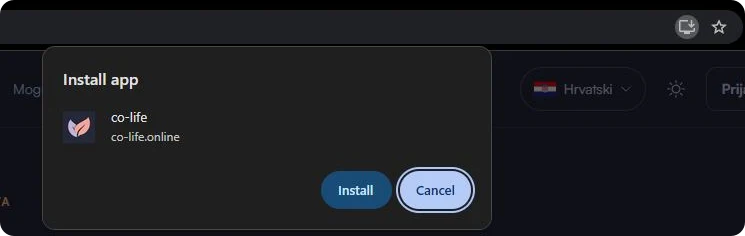
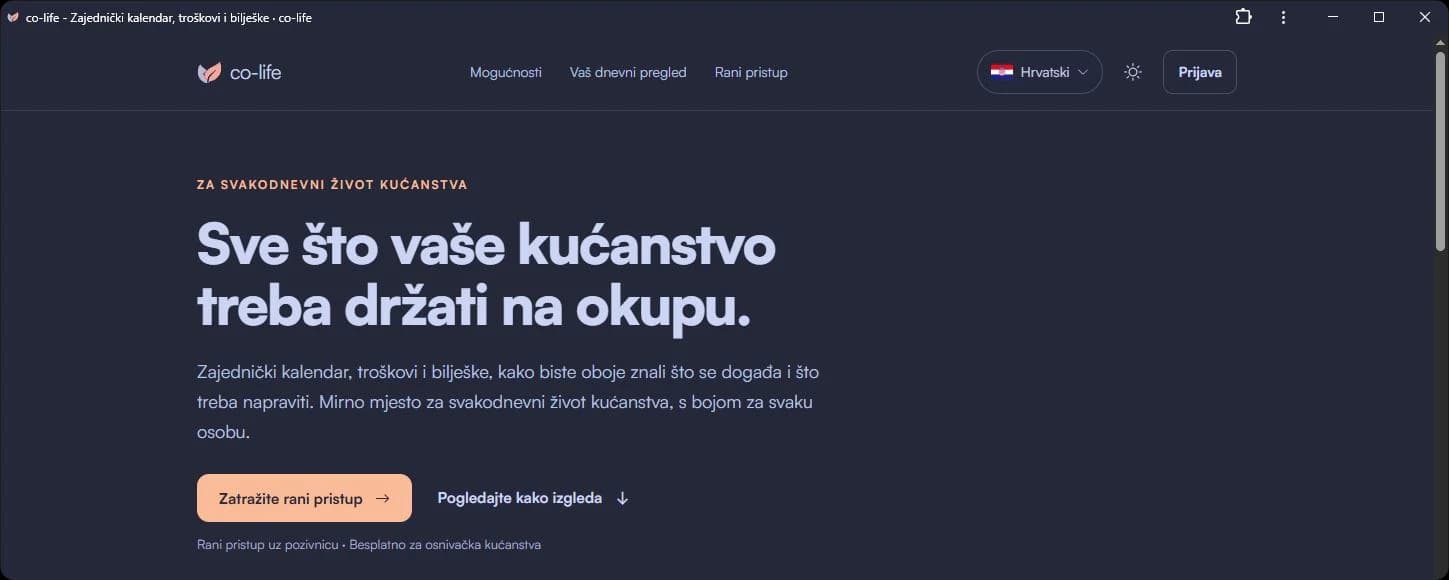
co-life se odmah otvori u vlastitom prozoru, bez kartica i adresne trake, i dobije vlastitu ikonu u izborniku Start, na programskoj traci ili u Docku.
Microsoft Edge (Windows i Mac)
- Otvorite co-life.online u Edgeu.
- Kliknite ikonu Dostupna je aplikacija u adresnoj traci ili otvorite izbornik ⋯ i odaberite Više alata → Aplikacije → Instaliraj ovo web-mjesto kao aplikaciju.
- Kliknite Instaliraj. Edge nudi da co-life prikvači na programsku traku i izbornik Start, na što se isplati reći da.
Safari (Mac)
Na macOS-u Sonoma ili novijem:
- Otvorite co-life.online u Safariju.
- U traci izbornika odaberite Datoteka → Dodaj u Dock. Istu opciju ima i gumb Dijeli u alatnoj traci.
- Ostavite naziv „co-life" i kliknite Dodaj.
Firefox
Na Windowsima novije verzije Firefoxa mogu stranicu prikvačiti na programsku traku gumbom u adresnoj traci. To radi, ali dobijete pojednostavljeni prozor Firefoxa, a ne pravu instalaciju. Na Macu Firefox uopće ne može instalirati web-aplikacije, pa za co-life koristite Safari, Chrome ili Edge.
Nakon instalacije: uključite podsjetnike
Instalacija je pola posla. Ono što co-life na mobitelu čini korisnim jest da vas podsjeti prije događaja, umjesto da se vi morate sjetiti otvoriti aplikaciju.
- Otvorite co-life preko nove ikone, a ne iz kartice preglednika.
- Idite na Postavke → Obavijesti.
- Pod Push na ovom uređaju dodirnite Omogući na ovom uređaju i dopustite obavijesti kad mobitel ili preglednik to zatraži.
- Dodirnite Pošalji test da provjerite stiže li.
To napravite na svakom uređaju na kojem želite podsjetnike, jer se push postavlja po uređaju, a ne po računu. Podsjetnicima e-mailom ništa od ovoga ne treba. Oni ionako stižu u vaš sandučić.
Na iPhoneu i iPadu push obavijesti rade samo u instaliranoj aplikaciji. U običnoj kartici Safarija ta opcija uopće nije dostupna, a co-life vam javlja da ga prvo dodate na početni zaslon. Ako ste ga instalirali i obavijesti i dalje ne stižu, provjerite jeste li push uključili dok je co-life bio otvoren preko ikone na početnom zaslonu.
Ažuriranja stižu sama
Ništa ne morate ažurirati ručno. Kad izađe nova verzija co-lifea, instalirana aplikacija preuzme je sljedeći put kad je otvorite, isto kao web-stranica. Ne morate brinuti ni o prostoru: sama aplikacija je sićušna, a kalendar, troškovi i bilješke vašeg kućanstva ostaju na našim poslužiteljima u EU-u umjesto da se gomilaju na mobitelu.
Jedno što neće jest raditi potpuno bez mreže. Aplikacija se otvori i bez signala da ne izgleda pokvareno, ali za prikaz podataka vašeg kućanstva treba veza.
Rješavanje problema
Nigdje nema opcije za instalaciju. U devet od deset slučajeva nalazite se u ugrađenom pregledniku neke aplikacije (poveznica otvorena iz e-maila, WhatsAppa ili društvene mreže) ili u privatnom prozoru. Otvorite co-life izravno u Safariju ili Chromeu i pokušajte ponovno.
Ikona otvara običnu karticu preglednika. Na iPhoneu uklonite ikonu i dodajte je ponovno s uključenim Otvori kao web-aplikaciju. Na Androidu ste vjerojatno odabrali Izradi prečac, koji se otvara u Chromeu. Uklonite ga i prođite kroz Instaliraj i izradi prečac → Instaliraj.
Nakon instalacije traži da se ponovno prijavim. Na iPhoneu i iPadu to je prvi put normalno, jer instalirana aplikacija ima vlastitu prijavu. Jednom se unutar aplikacije prijavite lozinkom ili Googleom i od tada će vas pamtiti.
Kako ga deinstalirati?
- iPhone / iPad: pritisnite i držite ikonu, zatim odaberite Ukloni aplikaciju ili Obriši.
- Android: pritisnite i držite ikonu, zatim Deinstaliraj ili je povucite na Ukloni.
- Chrome na računalu: otvorite co-life, kliknite ⋮ na vrhu njegova prozora, zatim Deinstaliraj co-life.
- Edge: idite na
edge://apps, otvorite Pojedinosti za co-life, zatim Deinstaliraj. - Safari na Macu: povucite co-life iz Docka, zatim ga obrišite iz mape Aplikacije u svojoj početnoj mapi.
Deinstalacija uklanja samo ikonu. Podaci vašeg kućanstva ostaju na vašem računu.
To je to
Stavite co-life na mobitel koji nosite i na računalo na kojem planirate, uključite podsjetnike, i zajednički kalendar prestaje biti nešto što morate pamtiti provjeriti. Ako još niste sigurni kako postaviti taj kalendar, kako dijeliti jedan kalendar s partnerom dobro je mjesto za početak.